Bảo mật tài khoản
Không đăng nhập được sàn crypto: Kiểm tra mật khẩu, 2FA và khóa tài khoản
Xác định bước đăng nhập bị lỗi, giữ lại phương thức xác minh còn dùng được và xử lý theo từng nhánh. Bài có cách chuẩn bị hồ sơ hỗ trợ và kiểm tra sau khi khôi phục.
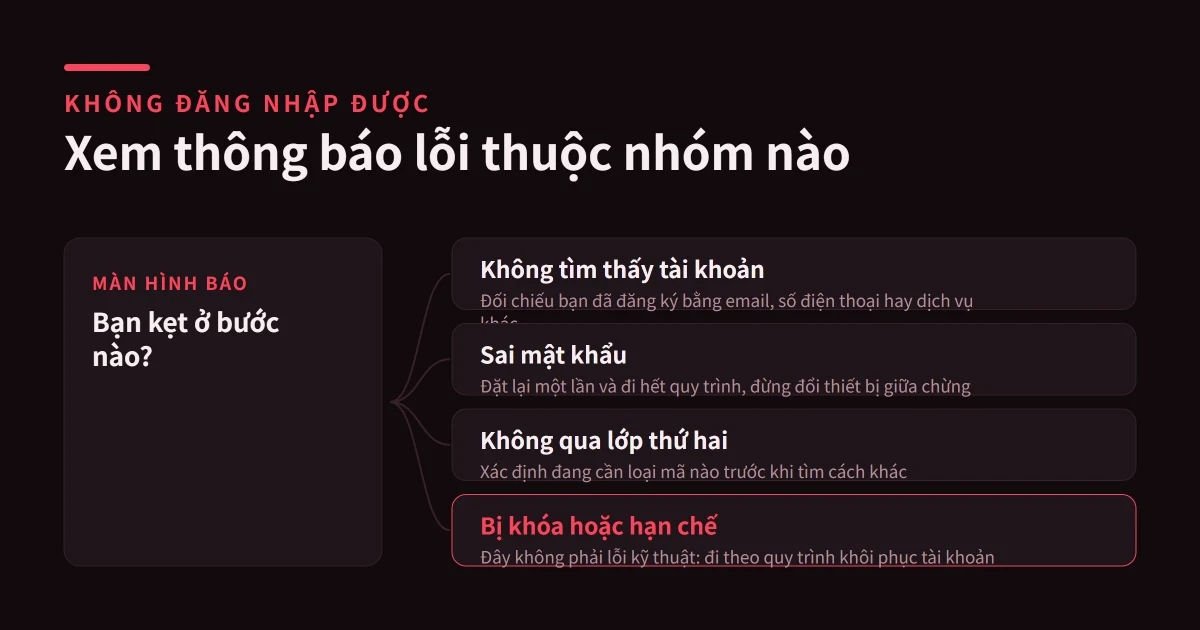
Khi không đăng nhập được sàn crypto, hãy xác định bước bị lỗi: thông tin tài khoản, mật khẩu, xác minh hai bước hay trạng thái tài khoản. Hướng dẫn này giúp người mới chọn cách xử lý theo thông báo đang thấy, khôi phục quyền truy cập của mình hoặc chuẩn bị đủ thông tin để yêu cầu sàn hỗ trợ.
Nội dung dành cho tài khoản do sàn lưu ký, không phải cách lấy lại khóa riêng đã mất của ví tự quản. Nếu chưa rõ mình đang dùng loại nào, xem sự khác nhau giữa ví sàn, ví lưu ký và ví tự quản. Tài liệu và ảnh được kiểm tra ngày 09/09/2026; tên nút, phương thức xác minh và hạn chế thực tế tùy tài khoản, khu vực và phiên bản.
Giữ lại cách đăng nhập vẫn còn dùng được
Đừng vội xóa toàn bộ dữ liệu trình duyệt, xóa mục trong ứng dụng xác thực, xóa passkey hoặc đăng xuất thiết bị duy nhất còn truy cập được. Bạn có thể mất nốt đường vào tài khoản. Nếu có đăng nhập lạ, thay đổi bảo mật hoặc lệnh rút tài sản không do mình thực hiện, chuyển ngay tới phần sự cố bảo mật bên dưới.
Tự mở ứng dụng chính thức hoặc dấu trang đã kiểm tra. Khi xác minh địa chỉ, nhìn tên miền thực sự, không chỉ logo, thứ hạng tìm kiếm hay biểu tượng ổ khóa. Nếu sàn có nhiều dịch vụ theo khu vực, dùng đúng dịch vụ nơi bạn đã tạo tài khoản; không thử mật khẩu trên trang chưa xác định được nguồn gốc.
Chỉ giữ một quy trình đăng nhập đang xử lý. Ghi nguyên văn lỗi, thời gian kèm múi giờ, thiết bị và bước cuối cùng thành công. Nếu trang trạng thái chính thức thông báo sự cố đăng nhập, theo dõi thông báo đó trước khi quyết định đặt lại mật khẩu.
Chọn nhánh theo lỗi trên màn hình
| Tình huống | Việc cần làm trước | Khi nào cần hỗ trợ chính thức |
|---|---|---|
| Không tìm thấy tài khoản | Kiểm tra thông tin và phương thức đăng ký ban đầu | Không xác định được tài khoản thuộc dịch vụ nào |
| Sai hoặc quên mật khẩu | Kiểm tra mục đã lưu rồi đặt lại từ trang chính thức | Không còn phương thức xác minh cần cho việc đặt lại |
| Không nhận mã hoặc mã sai | Xác định hệ thống đang hỏi email, SMS hay ứng dụng xác thực | Mất phương thức đó và không còn dự phòng |
| Không thấy passkey | Tìm thiết bị hoặc tài khoản đồng bộ lưu khóa | Không sử dụng được bất kỳ phương thức đã đăng ký nào |
| Chờ duyệt thiết bị mới | Đối chiếu với lần đăng nhập chính mình vừa thực hiện | Yêu cầu lạ hoặc đã duyệt nhưng vẫn lỗi |
| Thử quá nhiều, có bộ đếm | Ngừng gửi yêu cầu và làm theo thời gian hiển thị | Màn hình yêu cầu liên hệ hỗ trợ hoặc hạn chế kéo dài |
| Tài khoản bị khóa, xét duyệt hoặc hạn chế chức năng | Lưu thông báo, chọn đúng quy trình khôi phục hay khiếu nại | Không rõ lý do hoặc không mở được quy trình |
Không tìm thấy tài khoản: kiểm tra đúng cách đăng nhập
Kiểm tra chính tả email, mã quốc gia của số điện thoại hoặc tên người dùng, tùy trường mà sàn hỗ trợ. Nếu đăng ký qua tài khoản liên kết, xác nhận đã dùng tài khoản nào. Đừng tạo nhiều tài khoản mới chỉ để thử.
Cách nhận diện tài khoản không giống nhau ở mọi sàn. Chẳng hạn, Kraken giải thích rằng tài khoản chưa bật đăng nhập bằng email có thể cần dùng tên người dùng. Vì vậy, thông báo sai thông tin chưa đủ để kết luận tài khoản đã bị xóa. Xem điều kiện tại hướng dẫn lỗi đăng nhập của Kraken; với sàn khác, dùng tài liệu của chính sàn đó.
Sai mật khẩu: hoàn tất một quy trình đặt lại
- Kiểm tra bộ gõ, Caps Lock, khoảng trắng và đúng mục tài khoản trong trình quản lý mật khẩu.
- Nếu thực sự quên, chọn chức năng quên mật khẩu từ trang đăng nhập do bạn tự mở. Không đoán liên tục nhiều mật khẩu cũ.
- Giữ trang đặt lại ban đầu và làm theo phương thức xác minh mà trang yêu cầu. Không nhầm mã email với mã SMS hoặc mã trong ứng dụng xác thực.
- Tạo và lưu mật khẩu riêng cho tài khoản này, rồi quay lại đăng nhập theo hướng dẫn. Chỉ nhập mật khẩu hoặc mã vào quy trình chính thức đã kiểm tra, không gửi cho người hỗ trợ qua tin nhắn.
- Nếu có thông báo chờ hoặc hạn chế bảo mật, đọc rõ chức năng nào bị ảnh hưởng. Đặt lại mật khẩu thành công chưa có nghĩa là mọi chức năng rút hoặc giao dịch đã mở lại.
Đừng mặc định mọi sàn đều gửi một liên kết đặt lại: hướng dẫn đổi mật khẩu Coinbase hiện mô tả bước nhập mã nhận qua email vào màn hình đặt lại. Nếu bạn không yêu cầu đổi mật khẩu, không hoàn tất yêu cầu đó và không bấm nút hủy hay mở khóa trong thông báo; tự mở sàn để kiểm tra.
Email, SMS và ứng dụng xác thực là ba nhánh khác nhau
Không nhận email: kiểm tra đúng hộp thư liên kết, thư rác, dung lượng, danh sách chặn và quy tắc chuyển tiếp lạ. Chỉ gửi lại khi màn hình cho phép, trong cùng quy trình. Bấm gửi mã liên tục không giải quyết được việc mất quyền truy cập hộp thư.
Không nhận SMS: kiểm tra số đã liên kết, mã quốc gia, SIM nhận tin trên máy hai SIM, sóng và chuyển vùng. Nếu số cũ đã ngừng hoạt động, cần đổi hoặc khôi phục phương thức xác minh thay vì liên tục đổi mạng.
Mã ứng dụng xác thực không hợp lệ: chọn đúng mục sàn và tài khoản, bật ngày giờ tự động rồi thử mã mới. Mã này thường được tạo trong ứng dụng, không phải SMS do sàn gửi. Không xóa mục xác thực chỉ vì một lần nhập sai.
Nếu dùng Binance, hướng dẫn xử lý email, SMS và mã 2FA không hoạt động có các bước chi tiết hơn. Những đường dẫn riêng của Binance trong bài đó không áp dụng cho sàn khác.
Passkey hoặc xác nhận thiết bị mới không hoạt động
Xác định passkey nằm trên điện thoại cũ, máy tính, trình quản lý mật khẩu đồng bộ hay khóa bảo mật phần cứng. Kiểm tra đúng tài khoản hệ thống hoặc tài khoản đồng bộ, cùng phương thức mở khóa thiết bị. Cài lại ứng dụng sàn không đồng nghĩa với việc mọi passkey sẽ tự xuất hiện.
Nếu cách cũ không dùng được, chỉ chọn phương thức khác mà bạn đã thiết lập và màn hình đăng nhập cho phép. Đừng xóa passkey để bắt đầu lại. Tài liệu xác minh hai bước của Coinbase cũng yêu cầu kiểm tra thiết bị lưu khóa, tài khoản đồng bộ và khả năng mở khóa thiết bị.
Trước khi duyệt thiết bị mới, đối chiếu thời gian và thiết bị với thao tác của mình. Từ chối yêu cầu không nhận ra. Một số sàn có điều kiện riêng: Kraken yêu cầu thiết bị đăng nhập và thiết bị duyệt dùng cùng mạng trong quy trình xác nhận của họ. Không coi đây là quy tắc bắt buộc cho mọi sàn.
Chỉ ứng dụng lỗi hay mọi đường đăng nhập đều lỗi?
Trên thiết bị tin cậy, thử một lần đăng nhập mới bằng trang web chính thức đã xác minh. Nếu web vào được nhưng ứng dụng không được, kiểm tra nguồn cài, phiên bản và hệ điều hành. Một tab cũ vẫn đang đăng nhập không chứng minh rằng mật khẩu và bước xác minh mới hoạt động. Xem cách xử lý ứng dụng sàn crypto không mở, bị văng hoặc không cập nhật.
Nếu chỉ trình duyệt gặp lỗi, cập nhật rồi thử bằng trình duyệt tin cậy khác trước khi xóa phiên duy nhất còn hoạt động. Nếu thông báo nói rõ hạn chế khu vực hoặc điều kiện sử dụng, kiểm tra chính sách của sàn; không giả vị trí để vượt hạn chế.
Mất phương thức xác minh khác với tài khoản bị hạn chế
Nếu mất số điện thoại hoặc ứng dụng xác thực nhưng còn phương thức dự phòng, dùng cách dự phòng để đăng nhập rồi thêm và kiểm tra phương thức thay thế trong phần bảo mật. Nếu mất mọi cách, dùng quy trình khôi phục chính thức để chứng minh quyền kiểm soát tài khoản. Đặt lại mật khẩu không tự loại bỏ bước xác minh thứ hai.
Quy trình của mỗi sàn có yêu cầu riêng. Ví dụ, hướng dẫn Coinbase khi mất email hoặc xác minh hai bước yêu cầu hoàn tất cập nhật phương thức xác minh trong thời hạn quy định sau khi được xác minh. Truy cập lại được chưa chắc đã là bước cuối cùng.
Nếu đã đăng nhập được nhưng một chức năng bị hạn chế, đừng quay lại đặt lại mật khẩu. Đọc chức năng bị ảnh hưởng, lý do và yêu cầu bổ sung rồi theo đúng quy trình. Tài liệu về hạn chế tài khoản Coinbase nêu các nguyên nhân như nghi vấn bảo mật hoặc vấn đề trong quá trình khôi phục. Không suy đoán nguyên nhân chỉ từ một dòng lỗi. Bài này không cam kết thời gian mở khóa hay bảo đảm khôi phục thành công.
Gửi yêu cầu hỗ trợ như thế nào cho rõ?
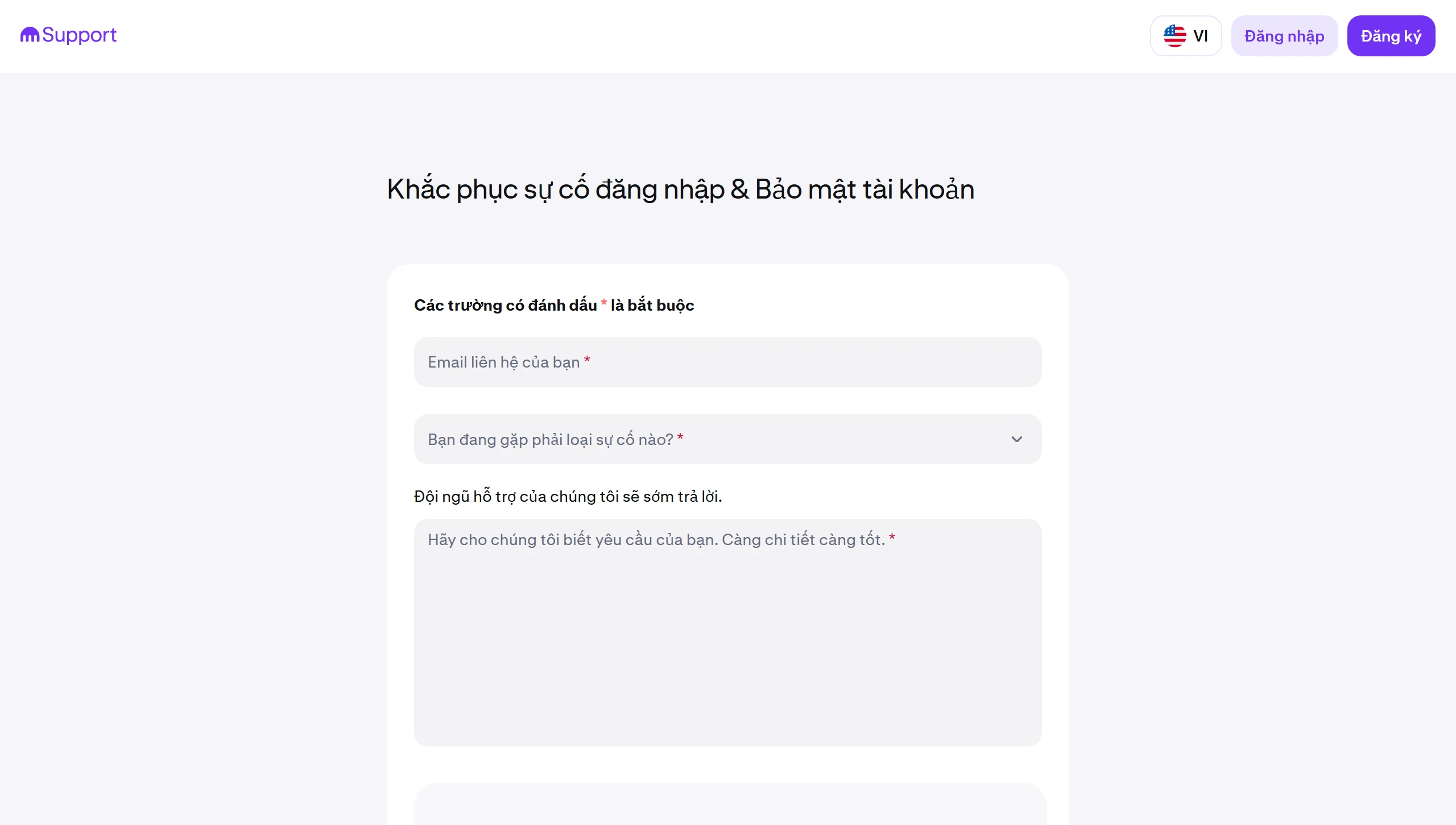
Ảnh chụp thật ngày 16/09/2026 từ biểu mẫu hỗ trợ đăng nhập của Kraken bản tiếng Việt, chưa đăng nhập, chưa điền và chưa gửi. Ảnh minh họa các nhóm thông tin cần chuẩn bị; nếu dùng sàn khác, tìm mục đăng nhập hoặc khôi phục tài khoản trong trung tâm hỗ trợ của sàn đó.
Chuẩn bị một bản mô tả ngắn:
- Triệu chứng: nguyên văn lỗi, bước bị kẹt, xảy ra trên ứng dụng hay trình duyệt nào.
- Môi trường: thời gian và múi giờ, thiết bị, hệ điều hành, phiên bản ứng dụng hoặc trình duyệt.
- Đã thử gì: bước nào được, bước nào không, có mã hồ sơ hỗ trợ hay chưa.
- Cách còn sử dụng được: email, thiết bị cũ hoặc phương thức xác minh khác còn dùng được không; không đính kèm mật khẩu hay mã xác minh.
Trước khi gửi ảnh lỗi, che tài khoản, email, số điện thoại, mã dùng một lần, mã QR, token, cookie và đường dẫn chứa thông tin xác minh. Nếu quy trình chính thức yêu cầu giấy tờ, chỉ nộp trong quy trình đã kiểm tra, không đăng công khai hay gửi người nhận làm hộ qua tin nhắn riêng. Lưu mã hồ sơ sau khi gửi và theo dõi trong cùng hồ sơ.
Nếu nghi bị xâm nhập, dừng khắc phục thông thường
Đăng nhập lạ, thay đổi bảo mật hoặc rút tài sản không do bạn thực hiện cần được xử lý như sự cố bảo mật. Dùng thiết bị tin cậy, tự mở kênh chính thức để tìm chức năng khóa khẩn cấp hoặc báo hoạt động trái phép, đồng thời bảo vệ email liên kết. Không chờ thử hết các cách sửa ứng dụng rồi mới báo. Giữ thông báo gốc và thời gian sự việc; từ chối điều khiển từ xa, chuyển tới “địa chỉ an toàn” hoặc trả tiền bảo đảm mở khóa cho bên thứ ba.
Khi nào có thể coi là đã xử lý xong?
Giữ phiên còn hoạt động, kiểm tra cách đăng nhập mới trong một cửa sổ tin cậy khác trước khi đăng xuất đường truy cập duy nhất. Sau đó kiểm tra email, số điện thoại, phương thức xác minh, thiết bị và hoạt động tài khoản để tìm thay đổi không do mình thực hiện.
Cuối cùng, xem sàn còn yêu cầu bổ sung giấy tờ, cập nhật xác minh hoặc chờ gỡ hạn chế chức năng không. Chỉ coi là hoàn tất khi đã thử thành công cách đăng nhập, còn kiểm soát phương thức dự phòng và đã làm xong các bước khôi phục bắt buộc.
Đây là trang hướng dẫn độc lập, không đại diện cho các sàn và không thể mở khóa tài khoản thay bạn. Bài viết không yêu cầu mở tài khoản, nạp tiền hay giao dịch.