Tải và cài đặt
Tải Binance: Android APK, iPhone và máy tính an toàn
Chọn đúng bản Binance cho Android, iPhone hoặc máy tính; kiểm tra cửa hàng, APK, quyền cài đặt và an toàn trước lần đăng nhập đầu tiên.
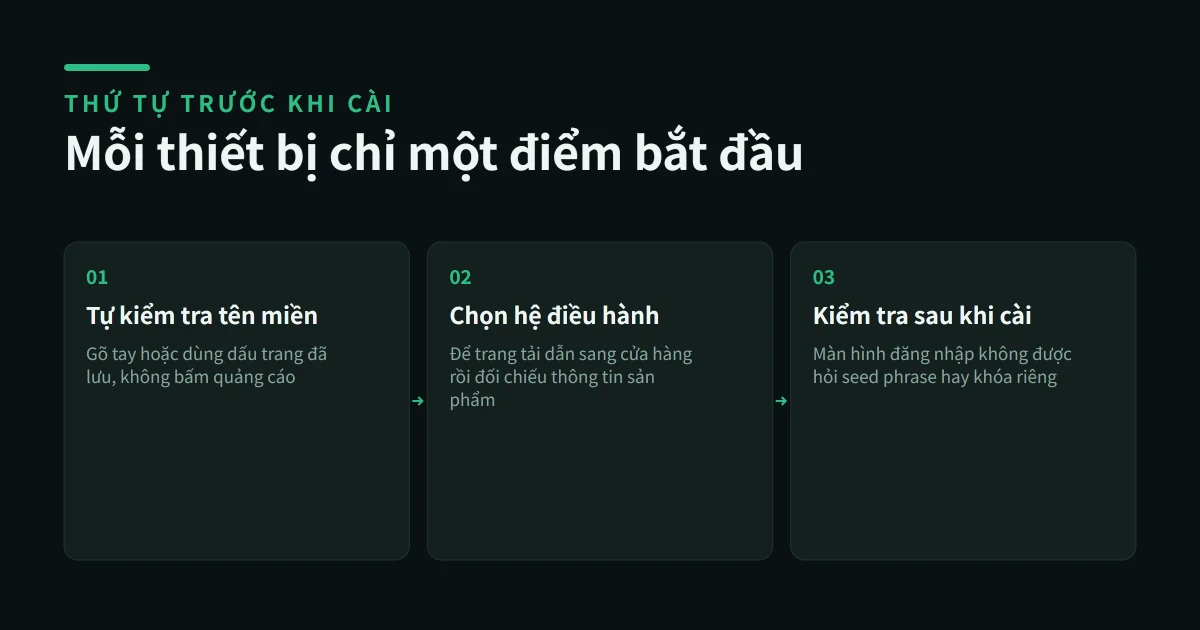
Khi tìm “tải Binance”, mục tiêu không chỉ là lấy được bộ cài mà còn phải chọn đúng phiên bản cho thiết bị, biết khi nào nên dừng và kiểm tra an toàn trước khi đăng nhập. Hướng dẫn này dành cho người dùng Android, iPhone/iPad và máy tính muốn cài Binance lần đầu. Nếu ứng dụng đã cài nhưng bị treo, màn hình trắng hoặc không đăng nhập được, hãy chuyển sang quy trình xử lý Binance App không hoạt động.
Khả năng tải ứng dụng và sử dụng từng dịch vụ phụ thuộc vào nơi cư trú, loại tài khoản và quy định hiện hành. Nếu trang tải không cung cấp lựa chọn phù hợp với khu vực của bạn, không dùng VPN, địa chỉ giả hoặc tài khoản cửa hàng của người khác để né giới hạn.
Chọn cách tải theo thiết bị
| Thiết bị | Điểm bắt đầu nên dùng | Khi nào phải dừng |
|---|---|---|
| Android | Mở trang tải Binance rồi đi tới Google Play; chỉ cân nhắc APK khi chính trang tải đang cung cấp | Tệp đến từ nhóm chat, kho lưu trữ hoặc quảng cáo; yêu cầu tắt toàn bộ bảo vệ của máy |
| iPhone/iPad | Mở trang tải Binance rồi chuyển sang App Store | Yêu cầu cài chứng chỉ doanh nghiệp, hồ sơ cấu hình, MDM hoặc dùng Apple ID lạ |
| Windows/macOS | Chọn phiên bản máy tính đang được liệt kê trên trang tải; nếu không chắc, dùng bản web | Bộ cài “đã mở khóa”, “không cần xác minh”, “bản nội bộ” hoặc gói lại bởi bên thứ ba |
Bước 1: bắt đầu từ trang tải Binance
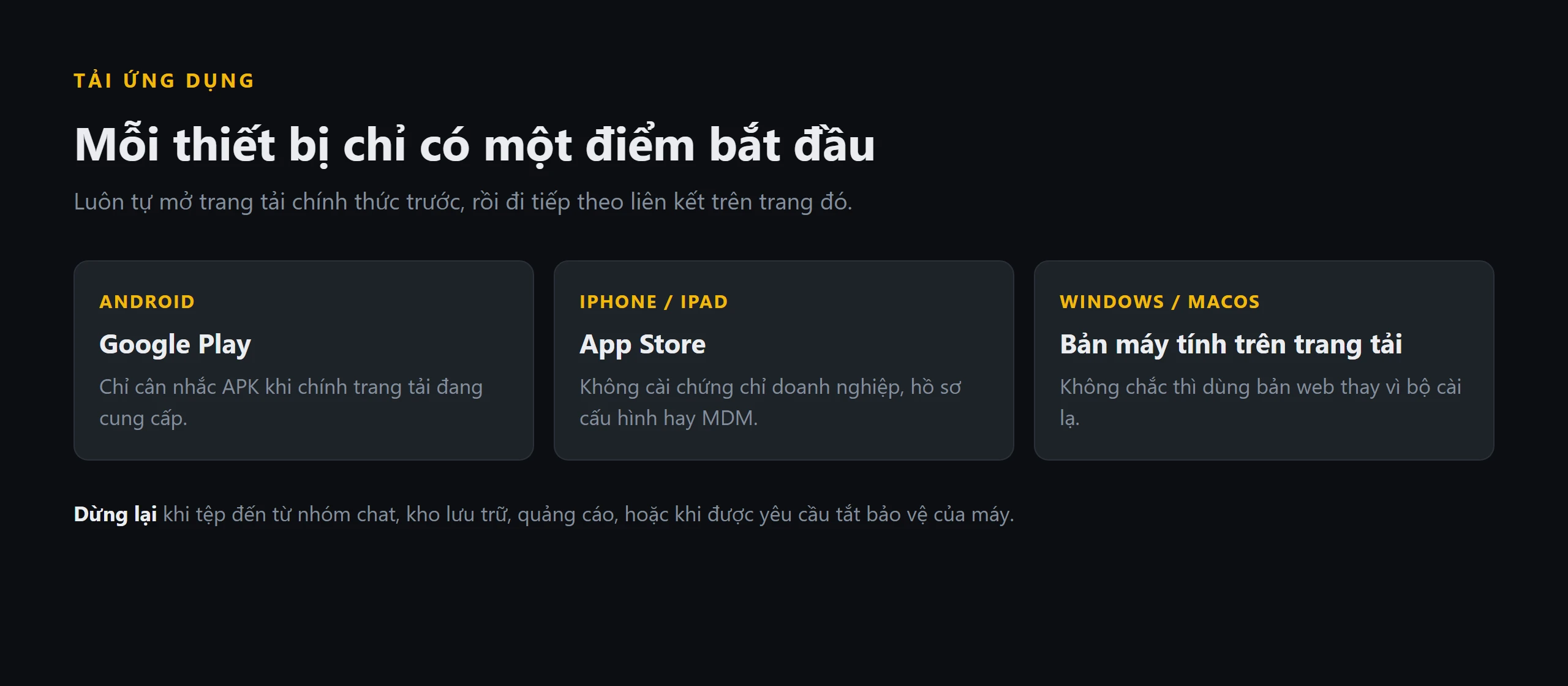
Tự mở trang tải Binance, chọn hệ điều hành rồi tiếp tục theo liên kết trên trang. Đừng xác minh chỉ bằng logo hoặc vị trí đầu tiên trên kết quả tìm kiếm: quảng cáo, liên kết rút gọn và trang có cách viết gần giống đều có thể dẫn tới bộ cài giả.
Quy trình nên là:
- Tự mở trang tải Binance từ dấu trang hoặc địa chỉ bạn đã lưu.
- Chọn đúng Android, iOS hoặc hệ điều hành máy tính.
- Nếu được chuyển sang Google Play hoặc App Store, đối chiếu thông tin sản phẩm ngay trong cửa hàng.
- Nếu trang tải không hiển thị lựa chọn cho thiết bị hoặc khu vực của bạn, dùng bản web khi được hỗ trợ hoặc hỏi Trung tâm hỗ trợ Binance; không tự tìm một bộ cài thay thế.
Android: Google Play hay APK?
Nếu trang tải đưa bạn tới Google Play, đây thường là lựa chọn thuận tiện hơn vì cửa hàng phụ trách cài đặt và cập nhật. URL của mục Binance trên Google Play hiện dùng mã gói com.binance.dev; tuy nhiên mã gói chỉ là một điểm kiểm tra. Bạn vẫn phải đi từ trang tải Binance và xem tên sản phẩm, nhà phát triển, lịch sử cập nhật cùng mục an toàn dữ liệu.
Chỉ dùng APK khi trang tải Binance đang trực tiếp cung cấp lựa chọn đó cho bạn. APK không được Google Play quản lý việc cập nhật, vì vậy cần thêm các nguyên tắc sau:
- Không lấy APK từ Telegram, WhatsApp, diễn đàn, kho lưu trữ hoặc quảng cáo tìm kiếm.
- Không cài tệp có các nhãn như “cracked”, “mod”, “unlock” hoặc “no KYC”.
- Chỉ tạm cho phép trình duyệt hoặc ứng dụng quản lý tệp đang dùng được “cài ứng dụng không xác định”; tắt quyền ngay sau khi cài xong.
- Dừng lại nếu Android báo xung đột chữ ký, không thể phân tích gói hoặc yêu cầu quyền quản trị bất thường.
Các bước chi tiết và bảng xử lý lỗi nằm trong hướng dẫn cài Binance APK trên Android.
iPhone và iPad: cần kiểm tra gì trên App Store?
Sau khi đi từ trang tải Binance sang App Store, hãy xem tên ứng dụng, App ID, nhà phát triển/nhà cung cấp, lịch sử phiên bản, quyền riêng tư và khả năng tương thích. Mục Binance trên App Store hiện có ID 1436799971. Tên nhà cung cấp, điểm đánh giá, phiên bản và tính năng có thể khác theo khu vực và thời điểm, vì vậy không dùng con số trong một ảnh cũ làm tiêu chuẩn duy nhất.
Nếu App Store báo không thể tải:
- Kiểm tra vùng Apple ID có khớp với nơi cư trú và thông tin thanh toán thật hay không.
- Mở phần “Khả năng tương thích” để xem yêu cầu iOS/iPadOS hiện tại.
- Cập nhật hệ điều hành trong giới hạn thiết bị hỗ trợ, giải phóng dung lượng và kiểm tra trạng thái dịch vụ Apple.
- Nếu vẫn không khả dụng, hỏi Binance về khả năng cung cấp dịch vụ tại nơi bạn ở.
Không cài bản ký doanh nghiệp, TestFlight lạ, hồ sơ cấu hình hoặc MDM. Xem thêm hướng dẫn tải Binance trên iPhone và đổi máy.
Máy tính: ứng dụng hay phiên bản web?
Chỉ dùng phiên bản Windows hoặc macOS đang được liệt kê trên trang tải Binance tại thời điểm cài. Nếu không có phiên bản phù hợp với hệ điều hành của bạn, dùng trình duyệt để truy cập Binance thay vì tải một “Binance cho PC” từ trang khác.
Không đăng nhập trên máy tính công cộng, thiết bị dùng chung, môi trường điều khiển từ xa hoặc máy do người khác quản lý. Lần đầu đăng nhập trên thiết bị mới có thể phát sinh xác minh qua email, ứng dụng xác thực, Passkey hoặc xác nhận thiết bị; chỉ chấp thuận yêu cầu do chính bạn vừa tạo.
Sau khi cài: kiểm tra đủ 6 mục trước khi nạp tiền
Ứng dụng mở được chưa đủ để kết luận quá trình cài đặt an toàn. Hãy kiểm tra lần lượt:
- Nguồn cài đặt: ứng dụng đến từ trang tải Binance hoặc cửa hàng mà trang đó chuyển tới.
- Màn hình đăng nhập: không yêu cầu seed phrase, khóa riêng hoặc chuyển tiền để “kích hoạt”.
- Thiết bị mới: thời gian, thiết bị và vị trí gần đúng trong thông báo bảo mật khớp với thao tác của bạn.
- Phương thức xác minh: email, ứng dụng xác thực hoặc Passkey hoạt động và có phương án khôi phục hợp lệ.
- Hoạt động tài khoản: không có thiết bị, API, địa chỉ rút tiền hoặc thay đổi bảo mật lạ.
- Giao dịch thử: nếu cần chuyển tài sản, tự kiểm tra mạng, địa chỉ và phí rồi thử số tiền nhỏ trước.
Tiếp theo, hoàn thiện cài đặt bảo mật tài khoản và 2FA/Passkey trước khi sử dụng thường xuyên.
Dấu hiệu ứng dụng hoặc “hỗ trợ” giả
Dừng ngay nếu gặp một trong các tình huống sau:
- Bộ cài yêu cầu tắt phần mềm bảo vệ, nhập chứng chỉ lạ hoặc cấp quyền điều khiển từ xa.
- Màn hình đăng nhập hỏi seed phrase, khóa riêng hoặc yêu cầu gửi mã xác minh cho nhân viên hỗ trợ.
- Quảng cáo “không cần KYC”, “gỡ giới hạn khu vực”, “đảm bảo lợi nhuận” hoặc yêu cầu chuyển tiền xác minh.
- Người lạ gửi APK, bộ cài máy tính hay “bản cập nhật nội bộ” qua tin nhắn riêng.
- Ai đó yêu cầu chia sẻ màn hình trong lúc nhập mật khẩu, 2FA, Passkey hoặc xác nhận rút tiền.
Nếu đã nhập thông tin vào ứng dụng đáng ngờ, dừng thao tác. Dùng một thiết bị sạch để bảo vệ email và tài khoản Binance, thu hồi thiết bị/API lạ rồi liên hệ Trung tâm hỗ trợ Binance.
Câu hỏi thường gặp
Có nên bấm nút “tải” ngay trong kết quả tìm kiếm?
Không nên. Hãy tự mở trang tải Binance rồi mới đi tới cửa hàng hoặc lấy bộ cài. Cách này giảm nguy cơ đi nhầm quảng cáo và trang giả mạo.
Android có bắt buộc cài APK không?
Không. Nếu trang tải chuyển được sang Google Play, cài qua cửa hàng thường dễ cập nhật hơn. Chỉ cân nhắc APK khi trang tải Binance đang cung cấp tệp và bạn hiểu cách tắt lại quyền cài ứng dụng không xác định.
Không thấy Binance trên App Store thì có nên đổi vùng?
Chỉ dùng vùng khớp với nơi cư trú và thông tin thanh toán thật. Trước hết hãy kiểm tra khả năng cung cấp dịch vụ và yêu cầu iOS; không khai thông tin giả hoặc mượn Apple ID.
Cài xong nhưng không đăng nhập được có phải tải nhầm không?
Không nhất thiết. Nguyên nhân cũng có thể là mật khẩu, 2FA, kiểm soát rủi ro thiết bị, mạng hoặc trạng thái dịch vụ. Xác nhận nguồn cài trước, sau đó dùng quy trình xử lý lỗi đăng nhập Binance.
Nguồn tham khảo: Trang tải Binance, mục Binance trên Google Play, mục Binance trên App Store. Phiên bản, nhà cung cấp và khả năng tương thích có thể thay đổi; hãy đọc thông tin đang hiển thị tại khu vực của bạn.