Bảo mật tài khoản
2FA và Passkey Binance: Cài đặt, sao lưu, đổi máy và reset
So sánh Authenticator, Passkey, khóa bảo mật và SMS; hướng dẫn cài, kiểm tra đăng nhập, sao lưu, đổi điện thoại, mất thiết bị và reset 2FA Binance.
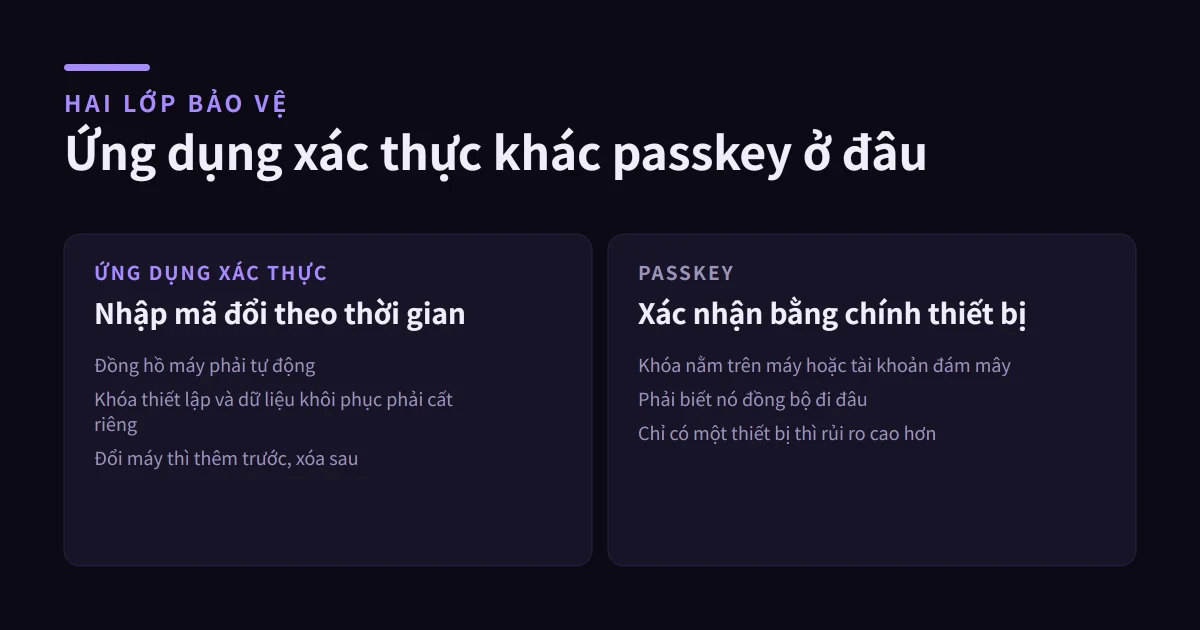
2FA và Passkey đều giảm rủi ro “lộ mật khẩu là mất tài khoản”, nhưng chúng hoạt động khác nhau. Ứng dụng xác thực thường tạo mã dùng một lần ngoài mật khẩu; Passkey dùng khóa trên thiết bị cùng PIN, sinh trắc học hoặc khóa bảo mật. Bài này giúp bạn chọn phương thức, cài đặt, kiểm tra, đổi điện thoại và khôi phục khi mất thiết bị.
Nội dung được đối chiếu với giao diện Security Binance và Binance Academy ngày 22/08/2026. Tên chức năng, phương thức và giới hạn có thể khác theo khu vực, tài khoản, thiết bị hoặc phiên bản; hãy căn cứ vào lựa chọn đang hiển thị trong tài khoản.
Chọn phương thức trước khi cài
| Phương thức | Cách xác minh | Ưu điểm | Rủi ro và chuẩn bị |
|---|---|---|---|
| Ứng dụng xác thực | Nhập mã thay đổi theo thời gian | Không phải chờ SMS, hỗ trợ rộng | Mất máy hoặc lộ khóa thiết lập; cần kế hoạch chuyển/khôi phục |
| Passkey | Dùng PIN, sinh trắc học hoặc khóa bảo mật | Chống phishing tốt hơn mật khẩu và mã nhập tay | Phải biết Passkey nằm trên thiết bị, tài khoản đồng bộ hay trình quản lý nào |
| Khóa bảo mật phần cứng | Cắm, chạm hoặc NFC | Cần giữ thiết bị vật lý, giảm tấn công từ xa | Có thể mất/hỏng; nên cân nhắc khóa dự phòng |
| SMS | Nhập mã nhà mạng gửi | Dễ bắt đầu | Rủi ro chuyển SIM, mất số, chuyển vùng và chậm tin nhắn |
| Nhập mã trong hộp thư | Thuận tiện cho thông báo/xác nhận | Email bị chiếm sẽ thành điểm lỗi duy nhất |
Người dùng phổ thông có thể bắt đầu với mật khẩu riêng + email có MFA + ứng dụng xác thực hoặc Passkey. Không phải bật càng nhiều càng tốt: nếu mật khẩu, 2FA và dữ liệu khôi phục đều nằm trên cùng một điện thoại, một lần mất máy vẫn có thể làm bạn mất toàn bộ đường truy cập.
Sáu việc chuẩn bị trước khi bật
- Tự mở ứng dụng Binance hoặc dấu trang đã lưu; không dùng liên kết cài đặt trong quảng cáo, email hay tin nhắn riêng.
- Bảo vệ email bằng mật khẩu riêng, MFA, dữ liệu khôi phục chính xác và kiểm tra quy tắc chuyển tiếp.
- Cập nhật thiết bị, bật khóa màn hình; không thao tác trên máy công cộng, dùng chung hoặc nghi nhiễm mã độc.
- Tắt chia sẻ màn hình, ghi hình và điều khiển từ xa để không lộ QR hoặc khóa khôi phục.
- Chuẩn bị nơi lưu dữ liệu khôi phục tách khỏi điện thoại chính.
- Nếu đang đổi máy, giữ điện thoại, số thuê bao và phương thức cũ cho tới khi cách mới được thử thành công.
Bước 1: Mở phần Two-Factor Authentication
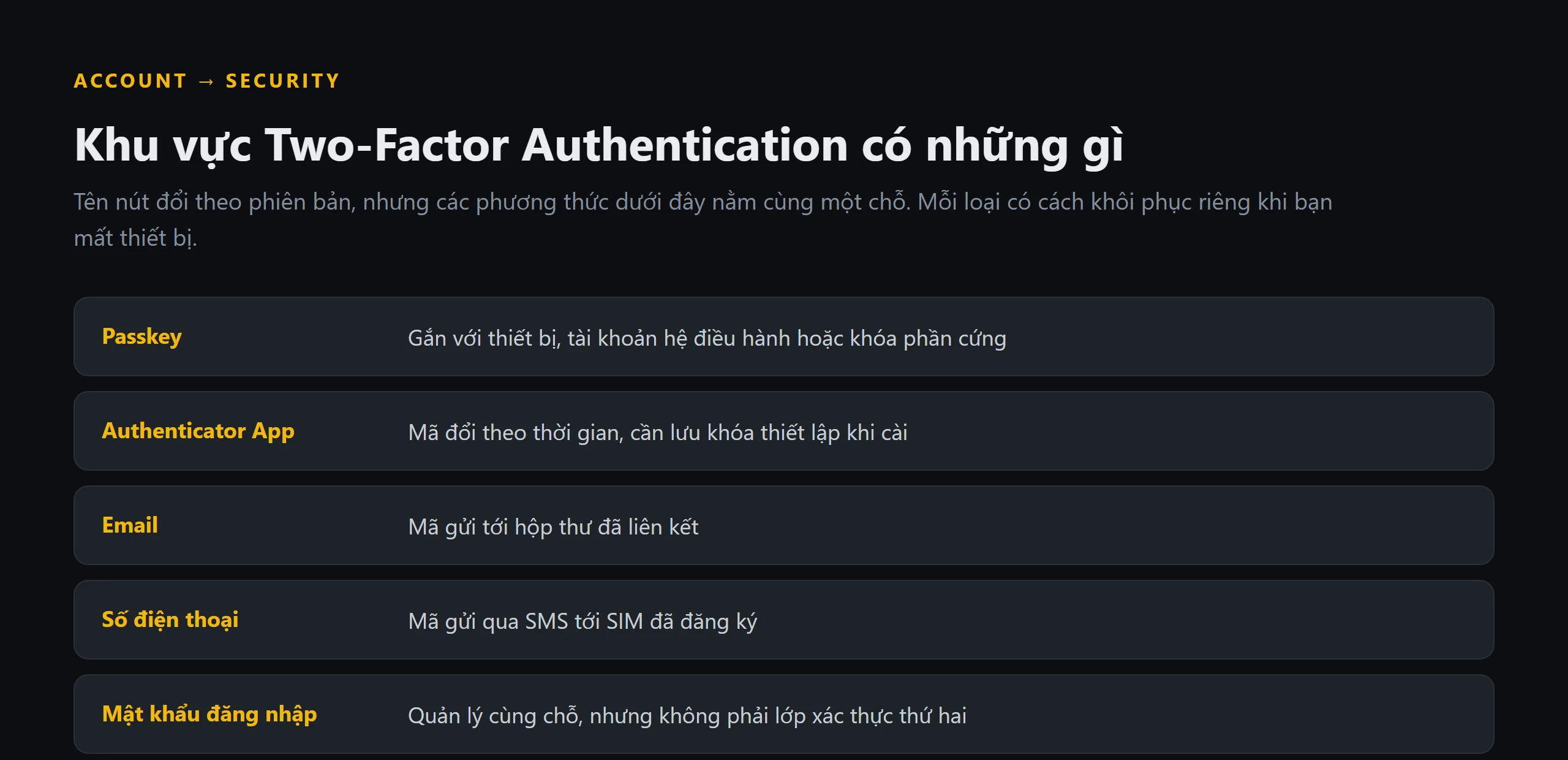
Đăng nhập rồi vào Account → Security, tìm khu vực Two-Factor Authentication (2FA). Tài khoản có thể hiển thị Passkey, Authenticator App, email, số điện thoại và mật khẩu.
Nếu màn hình yêu cầu chuyển tài sản tới “địa chỉ an toàn”, đọc mã xác minh cho nhân viên hoặc cài công cụ điều khiển từ xa, dừng ngay. Đó không phải quy trình cài 2FA.
Bước 2A: Cài ứng dụng xác thực
Tên nút có thể thay đổi, nhưng luồng thường là: chọn Authenticator App → Binance tạo QR/khóa thiết lập → thêm vào ứng dụng xác thực → nhập mã hiện tại → hoàn tất xác minh bảo mật.
1. Chỉ bắt đầu từ trang Security đang đăng nhập
Chọn Manage hoặc nút tương ứng bên cạnh Authenticator App. Không quét QR trong video, nhóm chat hoặc do người tự xưng là hỗ trợ gửi; QR phải được tạo trong phiên thiết lập do chính bạn khởi động.
2. Bảo vệ QR và khóa thiết lập
QR và chuỗi khóa văn bản đều có thể cho phép người giữ tạo cùng mã một lần. Vì vậy:
- Không chụp rồi gửi qua chat hoặc phiếu hỗ trợ.
- Không để ảnh chưa che tự tải lên album đám mây.
- Không dán vào ghi chú công khai hoặc kho mã.
- Lưu dữ liệu khôi phục theo hướng dẫn vào nơi được bảo vệ, tách khỏi điện thoại.
3. Nhập mã hiện tại
Chọn đúng mục Binance trong ứng dụng xác thực. Tránh nhập ở vài giây cuối trước khi mã đổi. Nền tảng có thể yêu cầu thêm email, số điện thoại hoặc phương thức sẵn có; chỉ nhập mã cho thao tác bạn vừa chủ động thực hiện.
4. Kiểm tra bằng một lần đăng nhập thật
Giữ phiên hiện tại còn hoạt động, rồi dùng một trình duyệt hoặc thiết bị đáng tin cậy khác để thử đăng nhập. Xác nhận hệ thống yêu cầu mã mới, mã được chấp nhận, tên mục không bị nhầm với tài khoản khác và bạn biết phải dùng cách nào nếu mất điện thoại.
Bước 2B: Tạo Passkey
Passkey dùng mật mã khóa công khai. Binance lưu khóa công khai; khóa riêng nằm trong thiết bị, khóa bảo mật hoặc trình quản lý thông tin xác thực. Vân tay, khuôn mặt hay PIN thường chỉ mở khóa cục bộ, không phải dữ liệu sinh trắc học gửi cho website.
1. Quyết định Passkey sẽ được lưu ở đâu
Trước khi chọn thiết bị hiện tại, điện thoại, khóa bảo mật hoặc trình quản lý của hệ điều hành, hãy tự hỏi:
- Đây có phải thiết bị riêng do tôi kiểm soát lâu dài không?
- Khi đổi máy, Passkey sẽ đồng bộ qua tài khoản Apple, Google, Microsoft hay trình quản lý nào?
- Nếu tài khoản đồng bộ bị khóa, tôi còn phương thức Binance khác không?
- Nếu dùng khóa phần cứng, tôi có phương án khi khóa bị mất hoặc hỏng không?
Không tạo Passkey trên máy công cộng, máy công ty dùng chung, điện thoại mượn hoặc tài khoản hệ điều hành của người khác.
2. Tạo và đặt tên dễ nhận biết
Trong mục Passkey, chọn Enable/Manage rồi xác nhận bằng PIN, sinh trắc học hoặc khóa bảo mật theo lời nhắc của thiết bị. Nếu được đặt tên, dùng tên như “iPhone cá nhân” hoặc “khóa bảo mật chính”, không đưa mật khẩu vào tên.
Nếu màn hình hiển thị QR để dùng thiết bị khác, chỉ quét khi chính bạn vừa khởi động quy trình và cả hai thiết bị đều hiển thị đúng mục đích.
3. Đăng xuất và thử lại
Xác nhận Passkey xuất hiện khi đăng nhập và lời nhắc PIN/sinh trắc học đến từ thiết bị dự kiến. Nếu thử thất bại, không xóa ứng dụng xác thực hoặc Passkey cũ còn dùng được; giữ đường đăng nhập hiện tại rồi mới xử lý tương thích.
2FA Verification Strategy là gì?
Một số tài khoản có mục 2FA Verification Strategy trong Advanced Security. Theo tài liệu Binance Academy, người dùng đủ điều kiện có thể kết hợp các phương thức xác minh cho đăng nhập, tài sản hoặc thay đổi tài khoản. Không thấy mục này không có nghĩa 2FA cơ bản bị lỗi.
Khi tùy chỉnh, thao tác rủi ro cao có thể cần nhiều xác minh hơn, nhưng bạn phải giữ ít nhất một đường khôi phục độc lập. Không đặt mọi yếu tố bắt buộc trên cùng một điện thoại và không tắt phương thức đang dùng trước khi cách mới được thử thành công.
Sao lưu đúng: không phải càng nhiều bản sao càng tốt
| Phương thức chính | Thứ cần dự phòng | Cách không an toàn |
|---|---|---|
| Ứng dụng xác thực | Dữ liệu khôi phục, xuất/đồng bộ được bảo vệ hoặc một đường xác minh khác | Lưu ảnh QR trong chat hay album công khai |
| Passkey đồng bộ | Tài khoản đám mây chứa Passkey và cơ chế khôi phục của nó | Chỉ bảo vệ Binance nhưng dùng mật khẩu yếu cho tài khoản đồng bộ |
| Passkey chỉ trên thiết bị | Passkey khác, thiết bị dự phòng hoặc phương thức Binance khác | Reset máy trước khi kiểm tra đường đăng nhập thứ hai |
| Khóa phần cứng | Khóa dự phòng được cất riêng và ghi tên rõ | Để khóa chính và dự phòng cùng một túi |
| SMS | PIN tài khoản nhà mạng, quy trình lấy lại số và 2FA khác | Dùng SMS làm cách khôi phục duy nhất |
Dữ liệu có thể tái tạo mã xác thực hoặc mở lại Passkey cần được bảo vệ ngang hoặc cao hơn mật khẩu.
Đổi điện thoại: thêm trước, thử sau, rồi mới xóa
- Giữ điện thoại cũ và phiên đăng nhập đang dùng được.
- Bật khóa màn hình, cập nhật máy mới và kiểm tra tài khoản đồng bộ Passkey.
- Chuyển ứng dụng xác thực bằng cơ chế được hỗ trợ hoặc thêm Passkey mới trong Binance.
- Đăng nhập từ máy mới và hoàn tất một lần xác minh thực tế.
- Kiểm tra Passkey, Authenticator, số điện thoại và danh sách thiết bị trong Binance.
- Chỉ khi phương thức mới và cách dự phòng đều hoạt động, mới xóa thông tin cũ, thu hồi thiết bị và reset máy cũ.
Ứng dụng được cài sang máy mới không có nghĩa dữ liệu xác thực đã chuyển. Passkey cũng không phải lúc nào tự đồng bộ; phải kiểm tra bằng đăng nhập thật.
Mất điện thoại hoặc 2FA không hoạt động
Vẫn còn phương thức đăng nhập khác
Đăng nhập từ thiết bị tin cậy, thêm và thử phương thức mới trước khi xóa Passkey, ứng dụng xác thực hoặc thiết bị đã mất. Đồng thời bảo vệ email, liên hệ nhà mạng nếu mất SIM và kiểm tra đăng nhập/rút tiền lạ.
Đăng nhập được nhưng không qua thao tác nhạy cảm
Không thử ngẫu nhiên liên tục và không thuê người “mở khóa”. Đọc phương thức hệ thống yêu cầu; kiểm tra giờ thiết bị, nguồn mã, mạng và thay đổi bảo mật gần đây. Nếu cần, tự mở kênh hỗ trợ Binance. Việc reset 2FA có thể kích hoạt hạn chế rủi ro; căn cứ vào thông báo thực tế.
Mất toàn bộ yếu tố thứ hai
Dùng quy trình khôi phục/reset tài khoản do Binance cung cấp và chuẩn bị xác minh lại quyền kiểm soát tài khoản. Không trả phí “bỏ qua KYC”, không đưa mật khẩu, mã dùng một lần, khóa riêng, seed phrase hoặc quyền điều khiển từ xa.
Đồng thời có đăng nhập hoặc rút tiền lạ
Đây là sự cố bảo mật, không còn là lỗi 2FA thông thường. Dùng thiết bị tin cậy để bảo vệ email trước, kiểm tra thiết bị, địa chỉ, lệnh, API và lịch sử rút rồi làm theo quy trình bảo mật tài khoản.
Lỗi thường gặp và thứ tự xử lý
| Lỗi | Kiểm tra trước | Bước tiếp theo |
|---|---|---|
| Mã Authenticator luôn sai | Đúng tài khoản chưa, ngày giờ tự động chưa, mã có vừa hết hạn không | Chờ mã mới; vẫn sai thì dùng quy trình reset Binance |
| Không nhận SMS | Mã quốc gia, số điện thoại, sóng, chặn tin nhắn, nhà mạng và việc gửi lại liên tục | Chờ yêu cầu hiện tại, chỉ dùng mã mới; xem hướng dẫn mã xác minh |
| Không thấy Passkey | Tài khoản có hỗ trợ không, hệ điều hành/trình duyệt có tương thích không | Cập nhật ứng dụng/trình duyệt; giữ 2FA cũ và làm theo thông báo tài khoản |
| Passkey hiện trên sai thiết bị | Chọn sai nơi lưu hoặc tài khoản đồng bộ | Hủy, kiểm tra tài khoản hệ điều hành và tên Passkey rồi thử lại |
| Đổi máy xong Authenticator trống | Chưa đồng bộ hoặc chưa chuyển an toàn | Không xóa máy cũ; dùng phương thức còn hoạt động hoặc quy trình khôi phục |
| Reset xong chưa rút được | Thay đổi bảo mật kích hoạt kiểm soát rủi ro | Theo thời gian màn hình hiển thị, không tìm cách lách hoặc đổi tiếp |
Tiêu chuẩn hoàn tất
- Đã đăng xuất và đăng nhập lại bằng phương thức mới, không chỉ nhìn trạng thái “Enabled”.
- Tên Authenticator/Passkey giúp nhận đúng tài khoản và thiết bị.
- Mật khẩu, phương thức chính và dữ liệu khôi phục không nằm hết trên một máy.
- Biết quy trình đổi máy và nơi bắt đầu khôi phục khi mất thiết bị.
- Email liên kết có mật khẩu riêng và MFA.
- Đã xóa Passkey, thiết bị và phương thức lạ hoặc không còn dùng.
- Biết hỗ trợ viên không cần mã dùng một lần, khóa thiết lập hay quyền điều khiển từ xa.
Thiếu một mục nghĩa là cấu hình chưa được nghiệm thu.
Câu hỏi thường gặp
Passkey có giống 2FA truyền thống không?
Không hoàn toàn. Passkey có thể dùng khóa riêng trên thiết bị cùng PIN/sinh trắc học để đăng nhập mà không cần quy trình “mật khẩu + mã”. Binance vẫn có thể đặt Passkey trong nhóm 2FA/Security. Hãy căn cứ vào các bước tài khoản thực sự yêu cầu.
Có Passkey rồi có cần Authenticator không?
Tùy khả năng khôi phục và yêu cầu tài khoản. Nếu Passkey chỉ nằm trên một thiết bị, một phương thức độc lập khác có thể giảm gián đoạn khi mất máy; nhưng mỗi phương thức thêm vào cũng phải được bảo vệ và kiểm tra.
Binance có nhận dữ liệu vân tay/khuôn mặt không?
Theo thiết kế Passkey thông thường, thiết bị dùng vân tay, khuôn mặt hoặc PIN để mở khóa cục bộ; website xác minh bằng khóa công khai, không cần nhận mẫu sinh trắc học. Cách lưu và đồng bộ cụ thể phụ thuộc thiết bị/hệ điều hành.
Có nên chụp QR Authenticator để sao lưu?
Không nên lưu QR chưa che trong album, email hoặc chat. Người đọc được QR có thể tạo cùng mã. Hãy dùng dữ liệu khôi phục và cách lưu được hướng dẫn, ở vị trí được bảo vệ và tách khỏi điện thoại.
Tài liệu liên quan
- Trang Security của Binance
- Binance Academy: What Is Two-Factor Authentication (2FA)?
- Binance Academy: How to Use Binance’s 2FA Verification Strategy
- Bảo mật tài khoản Binance
- Binance không đăng nhập được
Học viện Blockchain là trang giáo dục độc lập, không đại diện cho Binance.